用 Dev Container 配置 VS Code + LaTeX 环境
Table of Contents
这套配置用 Dev Container1 管理 LaTeX 环境,用 Git 同步项目。拉取仓库后,在容器中打开即可编译。
#
安装编辑器扩展
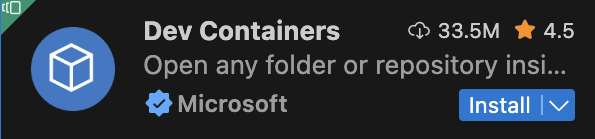
在 Cursor 或 VSCode 中,安装官方扩展 Dev Containers
#
三个步骤,从 0 到能写 LaTeX
假设你已有一个 LaTeX 项目文件夹(新建空文件夹也可以),跟着做就能用:
##
Step 1 引入 Dev Container 配置
打开项目的终端(VSCode/Cursor 内置终端即可),执行以下命令,将预配置好的容器环境作为「子模块」引入项目(子模块不干扰主项目文件,方便后续更新):
git submodule add https://github.com/paperdebugger-bot/latex-devcontainer.git .devcontainer
如果你的项目还没初始化 Git(git init),也可以直接下载配置文件解压到 .devcontainer 文件夹:latex-devcontainer.zip
##
Step 2 重载编辑器窗口
按下快捷键 Ctrl + Shift + P(macOS 是 ⌘ + ⇧ + P),在弹出的命令面板中输入 Reload Window 并执行,让编辑器识别新添加的容器配置。
##
Step 3 启动容器并使用
重载后,编辑器会自动弹出提示「是否在 Dev Container 中打开项目」,点击 Reopen in Container;
接下来会让你选择容器版本,直接选 full 即可 —— 等待 3-5 分钟(首次构建需下载镜像,后续会快很多),环境就搭建完成了!
🎉 完成后你会获得什么?
- 预装 TeX Live Full 发行版(几乎包含所有宏包,不用手动装);
- 自带 LaTeX Workshop 插件(支持实时预览、一键编译)2;
- 配置好的 PDF 预览 功能;
- 干净的终端环境(可直接用
pdflatexxelatex等命令)。
#
进阶选择:不同的容器版本怎么挑?
上面推荐的 full 版本是「省事优先」,但如果你的项目轻量化、或想节省磁盘空间,可以选其他版本。核心区别在于「预装的 TeX 发行版」不同:
| 容器版本 | 核心 TeX 发行版 | 特点 | 适合场景 |
|---|---|---|---|
| full | TeX Live Full | 预装较完整的宏包(约 6GB),减少手动安装 | 复杂论文、自定义模板、不想处理宏包问题 |
| tiny | TinyTeX3 | 轻量版(约 1GB),默认含 200+ 常用宏包 | 简单报告、常规学术论文(缺包时需手动 tlmgr install 宏包名) |
| nano | Tectonic4 | 零配置引擎,自动处理依赖 | 快速写 Demo、极简文档(兼容性略弱,复杂宏包可能不支持) |
💡 切换方法:
在启动容器时,选择对应版本即可;如果已启动容器,可通过 Ctrl + Shift + P → Dev Containers: Rebuild Container 重新选择版本。
#
常见问题 Q&A
Q1:构建容器时速度很慢?
A1: 首次构建需下载大镜像,建议换国内 Docker 镜像源(比如阿里云、网易云镜像),或在网络较好的环境下操作。
Q2:编译中文文档乱码?
A2: full 和 tiny 版本已预装 xeCJK 宏包,编译时选择 xelatex 引擎即可(LaTeX Workshop 已默认配置)。
Q3:如何更新容器配置?
A3: 如果远程仓库的 latex-devcontainer 有更新,可在项目终端执行:
git pull --recurse-submodules
git submodule update --recursive --remote
然后重建容器(Rebuild Container)即可应用更新。
这套方案我自己用了半年,从写技术报告到学术论文,没再遇到过一次「环境报错」。如果你也厌倦了配置 LaTeX 环境,不妨试试。
Dev Containers 官方文档:了解容器配置的更多细节 ↩︎
LaTeX Workshop 插件文档:掌握更多编译、预览技巧 ↩︎
TinyTeX 官方网站:轻量 TeX 发行版的使用指南 ↩︎
基于 tinytex 的中文本地 TeX 环境:如何配置 tinytex 环境 ↩︎